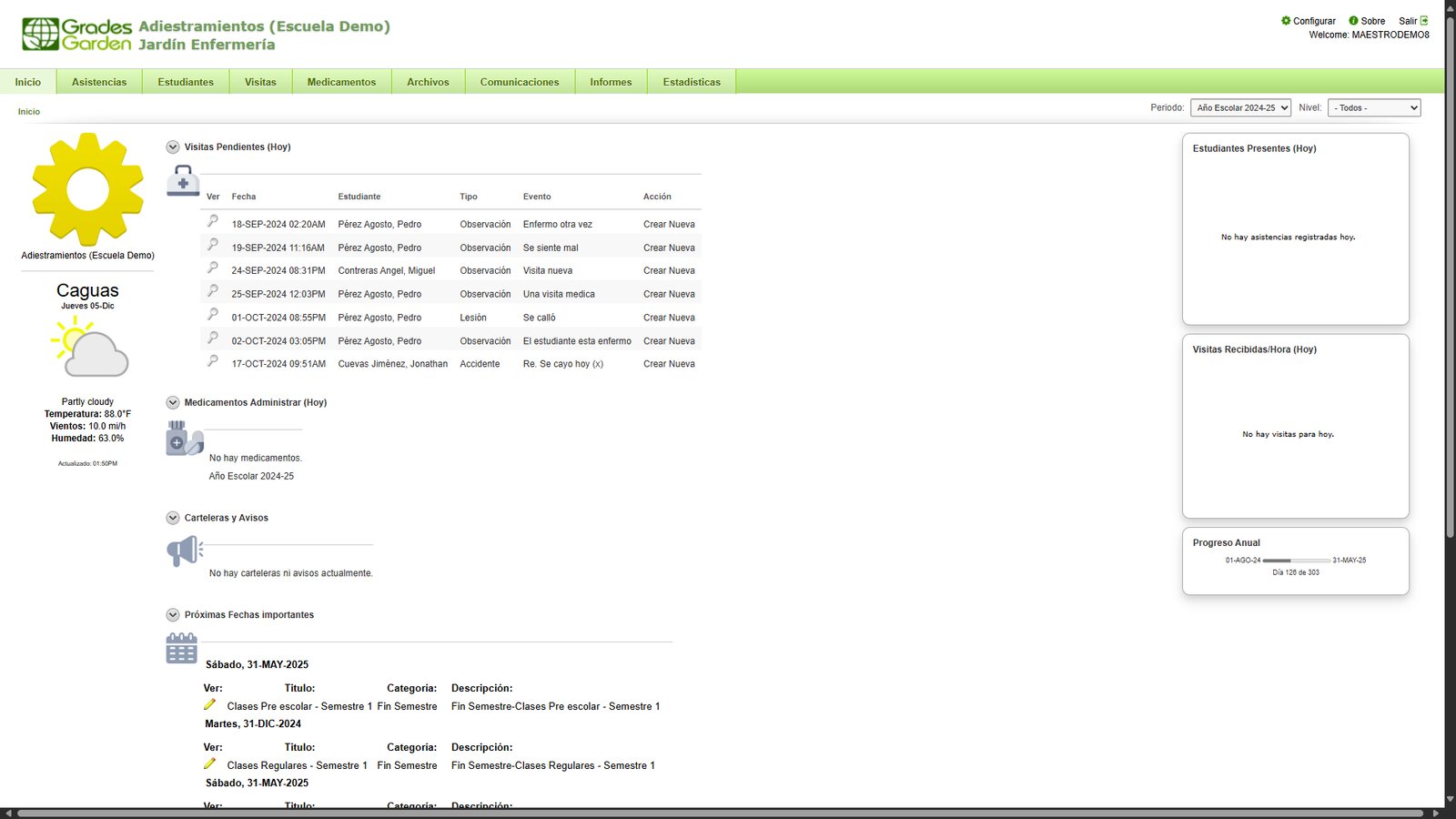
Panel inicial con visitas, medicamentos y asistencia del día
Centro de documentación
Guía de uso
Jardín Enfermería
Guía web para operar el Jardín Enfermería con trazabilidad, visibilidad de información estudiantil y registro responsable de intervenciones de salud escolar.
Rol
Personal de enfermería y apoyo estudiantil
Contenido
13 guías
Área
Jardín Enfermería
Para quién
Personal que documenta visitas, medicamentos, signos vitales, asistencia diaria y seguimiento de estudiantes.
Consulta integral del perfil del estudiante
Registro y seguimiento de visitas de enfermería
Administración de medicamentos y recetas
Captura de signos vitales y comunicación con la comunidad escolar
Capturas de apoyo
Pantallas que ayudan a ubicar el proceso
Estas capturas muestran el contexto visual de la plataforma para que el usuario reconozca más rápido dónde está trabajando.
Panel diario de enfermería
La vista inicial reúne visitas pendientes, medicamentos, avisos, fechas importantes y paneles de seguimiento.
Jardín Enfermería
Inicio y estudiantes
Navegación diaria y consulta de información estudiantil desde la perspectiva de enfermería.
Navegación de la pantalla de inicio
Resume los paneles principales del Jardín Enfermería al entrar a la plataforma.
Ruta
(T) Inicio
- 01Usa Inicio para regresar al tablero principal en cualquier momento.
- 02Revisa Visitas Pendientes y Medicamentos a Administrar para el día.
- 03Consulta Cartelera y Avisos para información reciente.
- 04Usa los filtros de período y nivel para ajustar la vista.
- 05Revisa próximas fechas importantes y progreso anual.
Ver información del estudiante
Permite consultar datos generales, contactos, expediente, medicamentos, servicios, terapias y documentos.
Ruta
(T) Estudiantes > (M) Listado Estudiantes > (I) Ver estudiante
- 01Entra a la pestaña Estudiantes.
- 02Filtra o localiza el estudiante en el informe dinámico.
- 03Selecciona el ícono de edición o vista al inicio de la fila.
- 04Revisa Información general, Relacionados, Expediente, Medicamentos, Servicios, Terapias y Documentos.
Agregar documentos al perfil
Guía para cargar documentos clínicos o de apoyo en el expediente del estudiante.
Ruta
(T) Estudiantes > (M) Listado Estudiantes > (I) Estudiante > (S) Documentos > (B) Agregar Archivo
- 01Abre el perfil del estudiante desde Estudiantes.
- 02Selecciona la pestaña Documentos.
- 03Escribe el nombre del documento y selecciona el archivo.
- 04Define repositorio, tags, expiración y estatus de lectura si aplica.
- 05Selecciona Agregar Archivo y confirma el mensaje de éxito.
Ver asistencia diaria
Permite identificar estudiantes presentes, ausentes, con salida o filtrados por programa.
Ruta
(T) Inicio > (M) Asistencias > (I) Todos / Ausentes / Presentes / Salidas / Programas
- 01Desde Inicio, entra a la pestaña Asistencias.
- 02Consulta Todos los Estudiantes.
- 03Usa Ausentes, Presentes, Salidas o Programas según la necesidad.
- 04Aplica filtros para localizar grupos o grados específicos.
Jardín Enfermería
Visitas de enfermería
Procesos para crear, consultar, actualizar y dar seguimiento a visitas u observaciones.
Ver informe de visitas
Genera o consulta el informe de visitas de enfermería por estudiante.
Ruta
(T) Informes > (M) Informe Visitas Enfermería por Estudiante
- 01Entra a Informes.
- 02Selecciona Informe Visitas Enfermería por Estudiante.
- 03Filtra por período, nivel, programa, grupo y estudiante.
- 04Revisa la lista y utiliza las opciones de descarga o impresión si aplica.
Agregar una visita
Documenta una visita interna o externa con tipo, acción, motivo e intervención.
Ruta
(T) Estudiantes > (M) Listado Estudiantes > (I) Estudiante > (S) Visitas Enfermería > (B) Agregar Visita
- 01Desde el perfil del estudiante, abre Visitas Enfermería.
- 02Selecciona Agregar Visita.
- 03Indica si la visita es interna o externa y confirma el estado.
- 04Selecciona Tipo y Acción.
- 05Completa título, motivo e intervención.
- 06Registra la observación y aplica los cambios.
Actualizar una visita existente
Permite editar o ampliar información de una visita ya registrada.
Ruta
(T) Estudiantes > (M) Listado Estudiantes > (I) Estudiante > (S) Visitas > (I) Ver
- 01Entra a la pestaña Visitas.
- 02Filtra la lista si necesitas ver solo visitas activas.
- 03Selecciona el ícono Ver para abrir el detalle.
- 04Actualiza la información necesaria y selecciona Aplicar Cambios.
Notas
- El botón Eliminar debe usarse con cuidado porque remueve información del expediente del estudiante.
Responder a una observación o visita
Crea seguimiento relacionado a una visita previa para mantener un hilo clínico u operativo.
Ruta
(T) Estudiantes > (M) Listado Estudiantes > (I) Estudiante > (S) Visitas > (B) Responder
- 01Abre la visita desde la lista de Visitas.
- 02Selecciona Responder.
- 03Ingresa motivo de la visita de seguimiento e intervención.
- 04Selecciona Registrar Observación.
Jardín Enfermería
Medicamentos y signos vitales
Manejo de medicamentos autorizados, recetas y captura de vitales durante visitas.
Ver lista de medicamentos
Presenta los estudiantes que tienen medicamentos registrados y permite filtrar u ordenar la información.
Ruta
(T) Medicamentos > (M) Lista de medicamentos
- 01Entra a la pestaña Medicamentos.
- 02Revisa la lista dinámica de estudiantes con medicamentos.
- 03Filtra por columnas o ajusta la vista según necesidad.
- 04Descarga la información si necesitas análisis o archivo interno.
Agregar medicamentos
Registra un medicamento recetado y autorizado en el perfil de un estudiante.
Ruta
(T) Estudiantes > (M) Listado Estudiantes > (I) Estudiante > (S) Medicamentos > (B) Agregar Medicamento
- 01Abre el perfil del estudiante y entra a Medicamentos.
- 02Selecciona Agregar Medicamento.
- 03Escoge el medicamento de la lista.
- 04Registra fecha de receta, fecha hasta, dosis, frecuencia e indicaciones.
- 05Adjunta receta si aplica y selecciona Crear Medicamento.
Notas
- Si el medicamento no aparece en la lista, usa ¿Falta algún medicamento? para notificarlo.
Editar un medicamento existente
Permite corregir o completar información de administración de medicamentos.
Ruta
(T) Medicamentos > (M) Lista de medicamentos > (I) Ver Medicamento
- 01En Medicamentos, localiza el estudiante o registro.
- 02Selecciona Ver Medicamento.
- 03Actualiza dosis, frecuencia, indicaciones, fechas o adjuntos según aplique.
- 04Selecciona Aplicar Cambios.
Capturar signos vitales
Documenta estado actual, observaciones, triaje, signos vitales y síntomas asociados a una visita.
Ruta
(T) Estudiantes > (M) Listado Estudiantes > (I) Estudiante > (S) Visitas > (B) Captura Vitales
- 01Abre una visita existente o crea una nueva.
- 02Selecciona Captura Vitales.
- 03Completa estado actual y observaciones.
- 04Registra signos vitales relevantes y síntomas observados.
- 05Selecciona Crear Captura y revisa el resumen del panel derecho.
Jardín Enfermería
Comunicaciones
Acceso a mensajes recibidos, enviados y eliminados desde Jardín Enfermería.
Mensajes
Muestra cómo manejar la bandeja de comunicaciones del personal de enfermería.
Ruta
(T) Comunicaciones > (M) Recibidos / Enviados / Eliminados > (B) Enviar Mensaje
- 01Entra a la pestaña Comunicaciones.
- 02Revisa mensajes recibidos, enviados o eliminados desde el panel de opciones.
- 03Selecciona Enviar Mensaje para comunicarte con estudiantes o contactos relacionados.
- 04Vacía o recupera mensajes eliminados cuando sea necesario.